
管理画面機能
このページではGame8Storeの管理画面上の操作について説明しています。
管理画面の機能
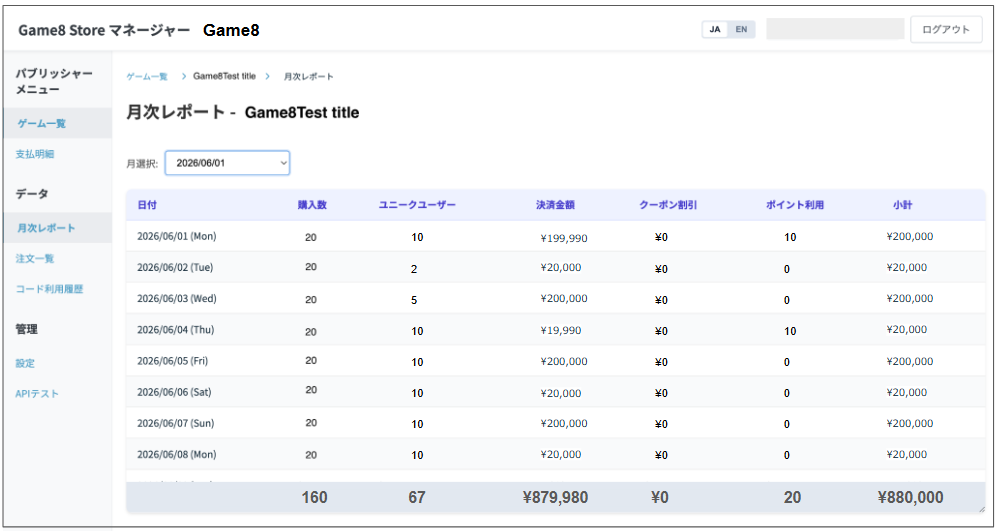
月次レポート
注文一覧
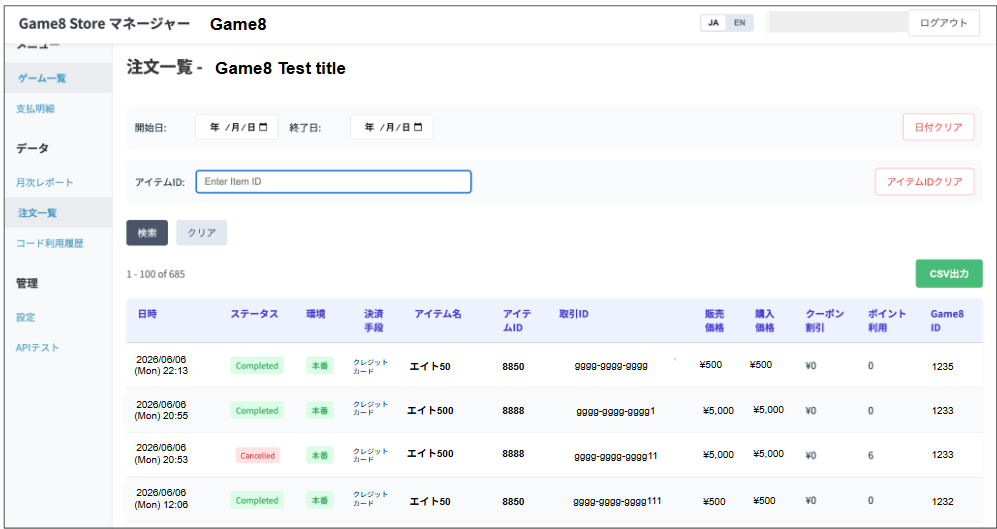
「注文一覧」画面では、Game8 Storeを通じて行われた全注文の履歴確認、特定条件での検索、および注文データのCSV出力を行うことができます。
1. 主な機能とできること
- 注文履歴の閲覧 ◦ 過去のすべての注文(完了、キャンセルなど)を一覧で確認できます。
- フィルター(検索)機能
- 日付検索: 開始日と終了日を指定して、特定の期間内の注文に絞り込むことができます。
- アイテムID検索: 特定のアイテムIDを入力して、その商品に関する注文のみを抽出できます。
- データの外部出力(CSV出力) ◦ 表示されている注文データをCSVファイルとしてダウンロードし、Excelなどで売上管理や分析に活用できます。
2. 画面の項目説明
検索・操作エリア項目名説明
| 項目 | 説明 |
|---|---|
| 開始日 / 終了日 | 期間指定による絞り込みを行います。カレンダーアイコンから日付を選択します。「日付クリア」で指定をリセットできます。 |
| アイテムID | 検索したい特定のアイテムID(半角数字)を入力します。「アイテムIDクリア」で入力をリセットできます。 |
| 検索ボタン | 指定した日付やアイテムIDの条件で一覧を再読み込みします。 |
| クリアボタン | すべての検索条件を初期状態に戻します。 |
| CSV出力ボタン | 該当する注文一覧データをCSV形式でダウンロードします。 |
注文一覧テーブル(各列のデータ内容)
| 列名 | 説明 |
|---|---|
| 日時 | 注文が確定した日時が表示されます(例:)。 |
| ステータス | 注文の現在の状態を示します(=決済および処理が正常に完了、=注文がキャンセルされた状態、=処理中の状態、=支払い完了アイテム付与前)。 |
| 環境 | 通常はと表示されます。購入テストを行ったものは、と表示されます。 ※テスト方法などは担当者にお問い合わせください。 |
| 決済手段 | 支払いに使用された決済方法が表示されます( など) |
| アイテム名 | 購入された商品の名称が表示されます。 |
| アイテムID | 商品ごとに割り当てられた識別番号が表示されます。 |
| 取引ID | 各注文に一意に割り当てられる決済システム上のIDです。 |
| 販売価格 | ユーザーに対して提示されている商品の定価(税込)です。 |
| 購入価格 | 実際にユーザーが支払った決済金額です。 |
| クーポン割引 | クーポン適用によって割り引かれた金額が表示されます(適用なしは )。 |
| ポイント利用 | 注文時に使用されたポイント数が表示されます(利用なしは )。 |
| Game8 ID | 購入したユーザーのGame8アカウント固有の識別IDです。 |
コード利用履歴
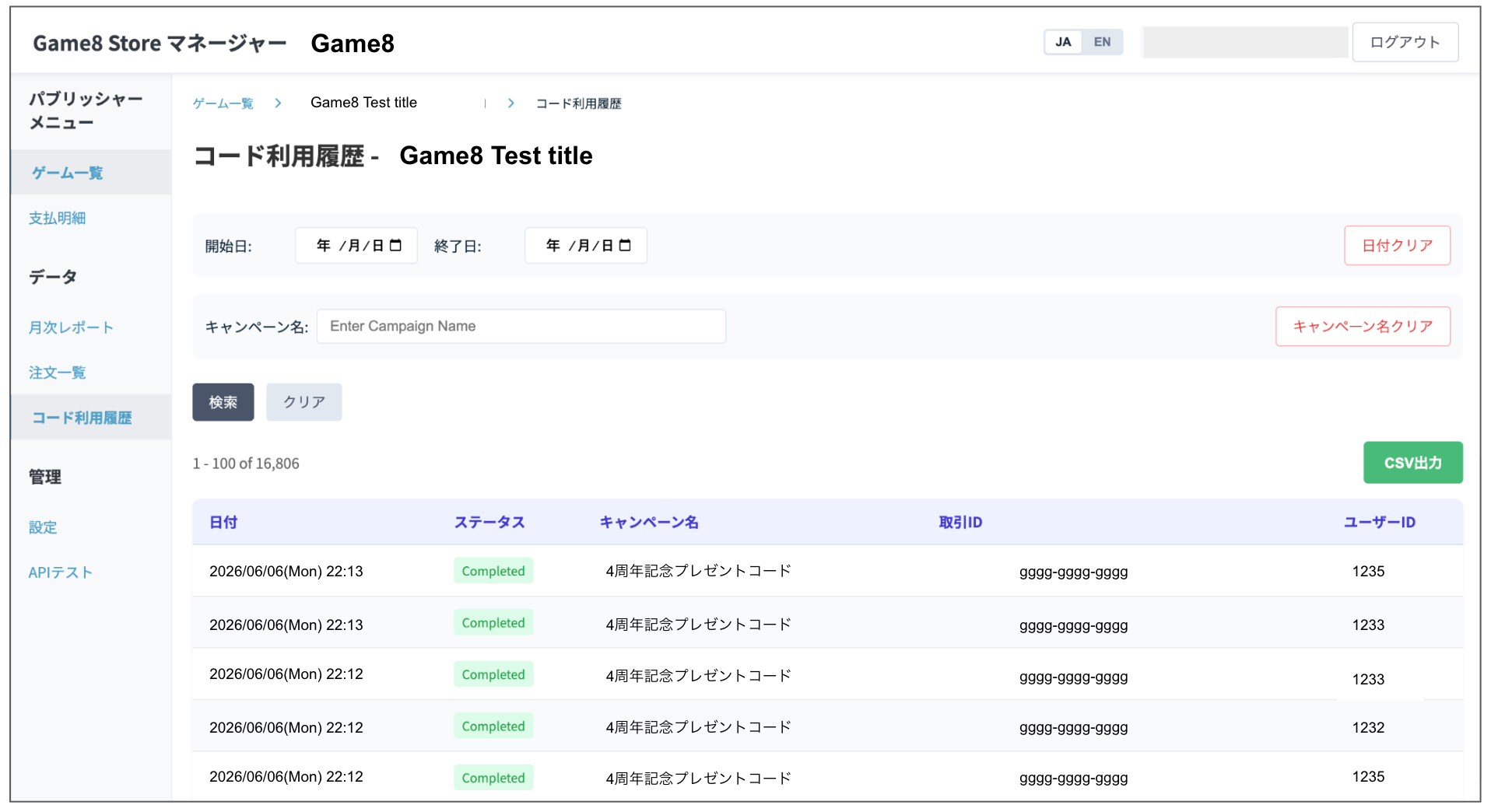
「コード利用履歴」画面では、ユーザーが使用したシリアルコードやプレゼントコードなどの利用実績を確認、検索、およびデータ出力(CSV出力)することができます。
1. 主な機能とできること
- コード利用実績の閲覧 ・ユーザーによって使用されたコードの履歴(日時、ステータス、該当キャンペーンなど)を一元管理・確認できます。
- フィルター(検索)機能 ・日付検索: 開始日と終了日を指定して、特定の期間内に利用されたコード履歴に絞り込むことができます。 ・キャンペーン名検索: キャンペーン名を入力して、特定の施策やイベントに関連するコード利用のみを抽出できます。
- データの外部出力(CSV出力) ・表示されているコード利用履歴データをCSVファイルとしてダウンロードし、配布効果の検証やユーザーサポート時のデータ照合に活用できます。
2. 画面の項目説明
| 項目 | 説明 |
|---|---|
| 開始日 / 終了日 | 期間指定による絞り込みを行います。カレンダーアイコンから日付を選択します。「日付クリア」で指定をリセットできます。 |
| キャンペーン名 | 検索したい特定のキャンペーン名を入力します。「キャンペーン名クリア」で入力をリセットできます。 |
| 検索ボタン | 指定した日付やキャンペーン名の条件で一覧を再読み込みします。 |
| クリアボタン | すべての検索条件を初期状態に戻します。 |
| CSV出力ボタン | 該当するコード利用履歴データをCSV形式でダウンロードします。 |
コード利用履歴テーブル(各列のデータ内容)
| 列名 | 説明 |
|---|---|
| 日付 | ユーザーがコードを利用(入力)した日時が表示されます(例:)。 |
| ステータス | コードの処理状態を示します。 (=コードの認証・アイテム付与などの処理が正常に完了、=キャンセル、=処理中) |
| キャンペーン名 | コードが発行された対象のキャンペーンやイベントの名称が表示されます(例:)。 |
| 取引ID | コード利用ごとに一意に割り当てられるシステム上の識別IDです。 |
| ユーザーID | コードを利用したユーザーのGame8アカウント固有の識別IDです。 |
アイテム管理
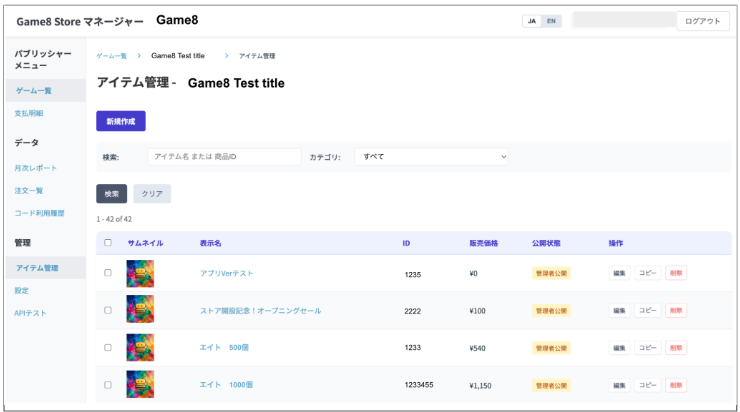
アイテム管理では、Game8 Storeで販売するアイテムの登録・設定を行います。
1. 主な機能とできること
- アイテムの新規登録
- 登録済みアイテムの検索・絞り込み(キーワード / カテゴリ)
- アイテム情報の編集(編集 / コピー / 削除)
2. 画面の項目説明
検索・操作エリア
| 項目 | 説明 |
|---|---|
| 新規作成ボタン | 新しいアイテムを登録するための入力画面を開きます。 |
| 検索(入力欄) | 探したい「アイテム名」または「商品ID」を入力します。 |
| カテゴリ | ドロップダウンからカテゴリを選択して絞り込みます(初期状態は「すべて」)。 |
| 検索ボタン | 指定した条件で一覧を再読み込みします。 |
| クリアボタン | 検索条件を初期状態に戻します。 |
アイテム一覧テーブル(列の説明)
| 列名 | 説明 |
|---|---|
| チェックボックス | 複数選択して一括処理する際に使用します。 |
| サムネイル | 登録されているアイテム画像が表示されます。 |
| 表示名 | ストア上の表示名です。クリックで詳細を確認・編集できます。 |
| ID | アイテム固有の識別番号(商品ID)です。 |
| 販売価格 | 販売価格(例:、 など)が表示されます。 |
| 公開状態 | 公開ステータス(、、)が表示されます。 |
| 操作 | / / などの操作を行います。 |
3. アイテム登録手順(新規作成)
- 画面左上の青色の [新規作成] をクリックします。
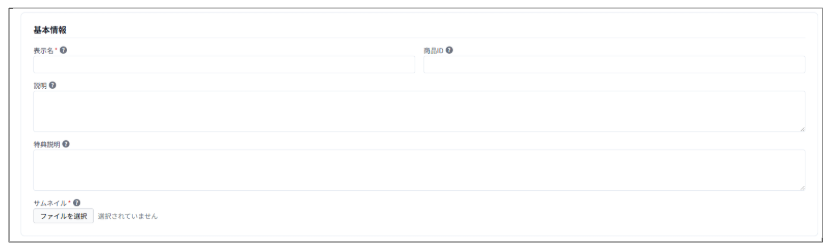
- 基本情報を入力します。
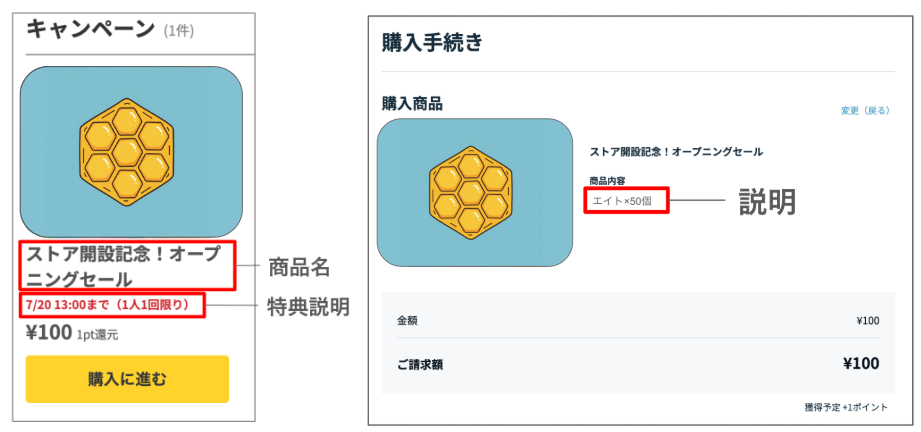
- 表示名:ストアに表示する商品名
- 商品ID:API連携で使用するID(ユーザーからは見えません)
- 説明:購入画面の「商品内容」に表示(例:エイト×50個)
- 特典説明:商品名の下に赤字で表示
- サムネイル:推奨 2000×2000px以下 / 5MB以下
- その他の情報を入力します。
- 価格設定:アイテムの価格
- 購入上限・在庫:最大購入数 / 在庫数(規定数量で【完売】表示)
- 購入制限インターバル:購入制限のリセット周期(1日 / 1週間 / 1ヶ月)
- 公開・スケジュール:公開状況 / 開始日時 / 終了日時
- カテゴリとタグ
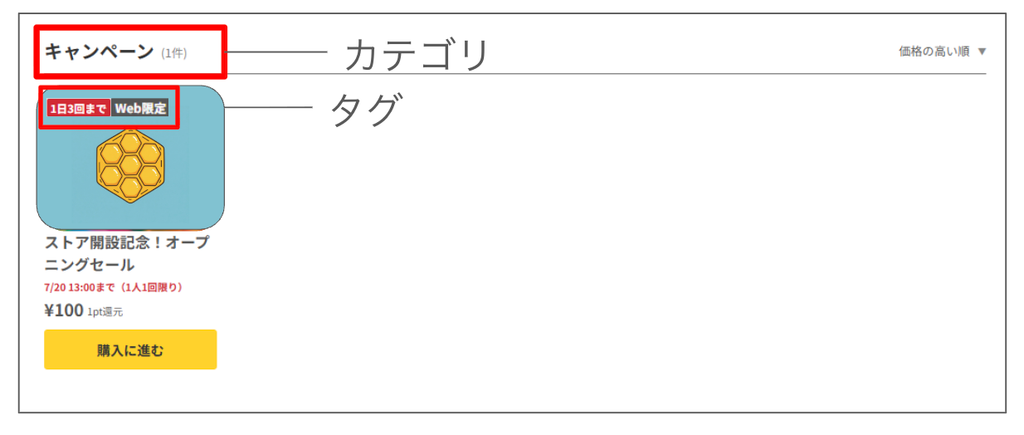
- カテゴリ:一覧の見やすさ向上のために設定します(必要に応じて【新規作成】で追加可能)。
- タグ:
- メインタグ:赤枠でサムネイル上に表示
- サブタグ:灰枠でサムネイル上に表示
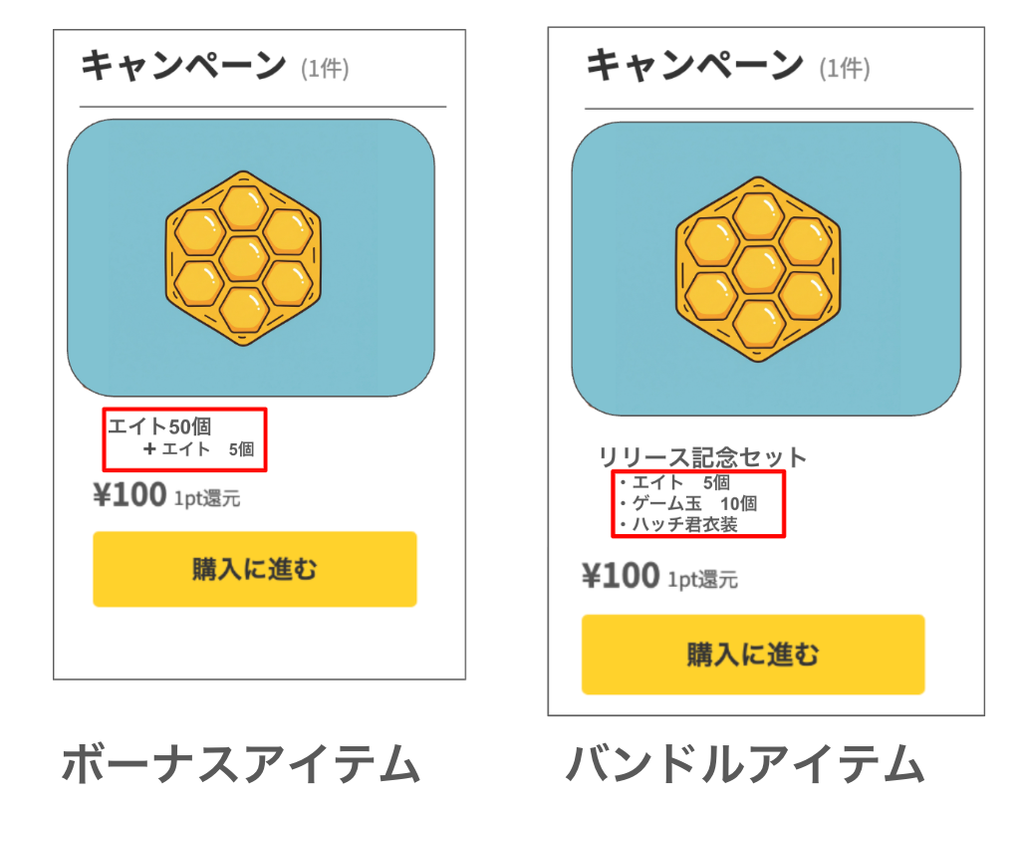
- ボーナスアイテム / バンドルアイテム
- ボーナスアイテム:追加でもらえるアイテムがある場合に使用します。
- バンドルアイテム:セット商品に含まれる各アイテムを入力します。 入力しておくと、一覧画面でも「何が含まれるか」が分かりやすくなります。
| 設定 | 説明 |
|---|---|
| 非公開 | 全員が閲覧不可です。 |
| 管理者のみ | 管理者権限・閲覧権限・Game8管理者のみが閲覧可能です。 |
| 公開 | 全員が閲覧可能です。 |
- 全ての項目が入力出来たら新規作成ボタンを押して完了です。
カテゴリー管理
カテゴリ管理から、各カテゴリの優先度を変更できます。
カテゴリの左にある矢印でカテゴリの順番を変更することができます。
設定
設定画面ではゲームのメンテナンスのスケジュールを登録することができます。
APIテスト
APIテスト画面では、実際にゲーム側サーバーへリクエストを送信し、APIが正しく応答するかを確認できます。
支払い明細確認
支払い明細画面では、各月の支払い明細をダウンロードできます。
毎月第3営業日までに、PDF形式でダウンロード可能です。
権限設定
アカウント作成方法
各担当者までお問い合わせください。
アカウント種別
管理者権限 : 管理画面で商品の追加、編集ができます。
閲覧権限 :閲覧のみ可能です。